












CopyRight©2023 evtolwiki.com All Right Reserved
Notepad++将编码格式设置默认为UTF-8无BOM格式的详细过程
来源:网络
时间:2024-07-19 16:03:45
很多用户在用Notepad++过程中,都喜欢将编码格式设置默认为UTF-8无BOM格式,下文就是Notepad++将编码格式设置默认为UTF-8无BOM格式的详细过程,希望大家喜欢。
Notepad++将编码格式设置默认为UTF-8无BOM格式的详细过程

1、下载Notepad++(编辑器)安装
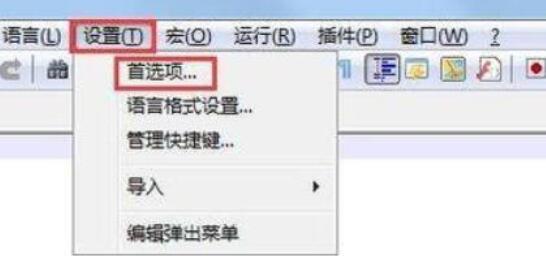
2、安装好后,打开Notepad++(编辑器),点击设置,点击首选项,如图
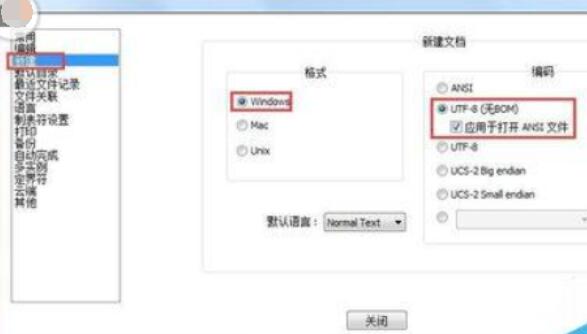
3、选择新建-选择windows-选择UTF-8(无BOM),勾上应用于打开ANSI文件即可,如图
上文讲述的Notepad++将编码格式设置默认为UTF-8无BOM格式的详细过程,大家可以学习一下哦。
相关攻略
-
![]() AutoCAD2013中图纸转成PDF格式的详细步骤时间:2024-07-24
AutoCAD2013中图纸转成PDF格式的详细步骤时间:2024-07-24
-
![]() dreamweaver cs6添加文本区域的操作过程时间:2024-07-24
dreamweaver cs6添加文本区域的操作过程时间:2024-07-24
-
![]() dreamweaver cs6遇到编辑文字反应慢的处理步骤时间:2024-07-24
dreamweaver cs6遇到编辑文字反应慢的处理步骤时间:2024-07-24
-
![]() dreamweaver cs6中插入注释的具体操作方法时间:2024-07-24
dreamweaver cs6中插入注释的具体操作方法时间:2024-07-24
-
![]() Foxmail设置阅读收条的具体过程时间:2024-07-24
Foxmail设置阅读收条的具体过程时间:2024-07-24