












CopyRight©2023 evtolwiki.com All Right Reserved
助理批量设置上架时间的操作步骤
来源:网络
时间:2024-07-19 18:47:11
本教程主要给各位亲们讲解了助理批量设置上架时间的详细操作步骤,需要了解的亲们可以一起去看看下文助理批量设置上架时间的操作方法,希望能够帮助到大家。
助理批量设置上架时间的操作步骤

我们需要先登陆助理后选择顶部的”宝贝管理“选项,在左侧选择”线上仓库中的宝贝“选项
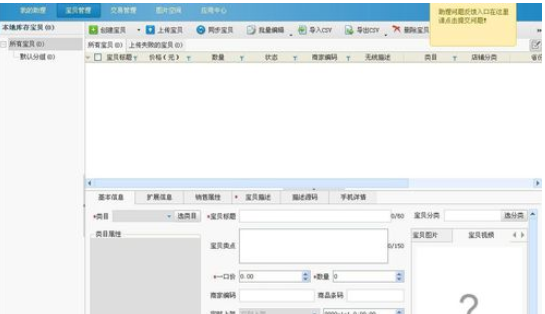
然后我们选择宝贝列表,如图所示
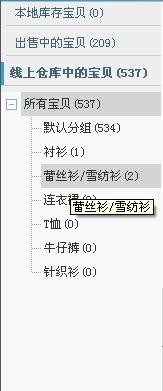
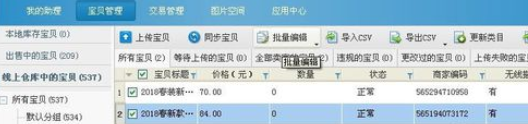
接下来我们在左侧勾选需设置上架时间的宝贝,单击”批量编辑“按钮,在下拉列表中选择”上架处理“选项
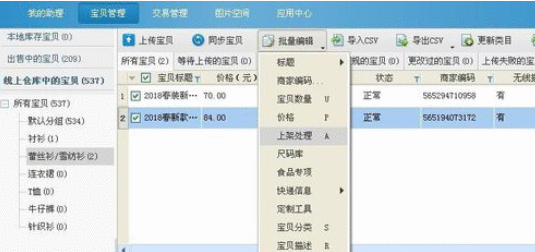
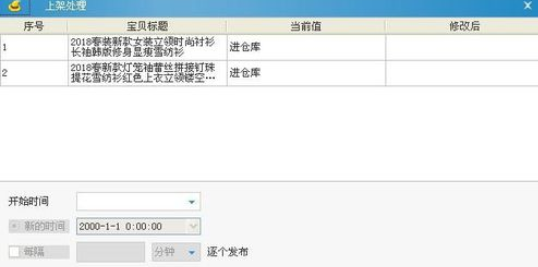
最后会弹出”上架处理“对话框,在开始的时间下拉菜单中选择”定时上架“,并设置新的时间与间隔时间
看完了上文所描述的助理批量设置上架时间的操作流程介绍,你们是不是都明白了呀!
相关攻略
-
![]() AutoCAD2013中图纸转成PDF格式的详细步骤时间:2024-07-24
AutoCAD2013中图纸转成PDF格式的详细步骤时间:2024-07-24
-
![]() dreamweaver cs6添加文本区域的操作过程时间:2024-07-24
dreamweaver cs6添加文本区域的操作过程时间:2024-07-24
-
![]() dreamweaver cs6遇到编辑文字反应慢的处理步骤时间:2024-07-24
dreamweaver cs6遇到编辑文字反应慢的处理步骤时间:2024-07-24
-
![]() dreamweaver cs6中插入注释的具体操作方法时间:2024-07-24
dreamweaver cs6中插入注释的具体操作方法时间:2024-07-24
-
![]() Foxmail设置阅读收条的具体过程时间:2024-07-24
Foxmail设置阅读收条的具体过程时间:2024-07-24